Questa procedura consente la creazione di un ruolo personalizzato e l’assegnazione dei permessi necessari sulla risorsa Azure Communication Service.
Accedere alla risorsa Azure Communication Service creata in precedenza.
Nel menu laterale sinistro selezionare:
Controllo di accesso (IAM)
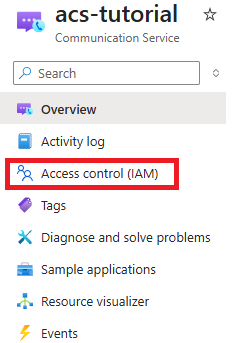
Nella schermata IAM selezionare la scheda:
- Ruoli
Individuare il ruolo Lettore nell’elenco disponibile.
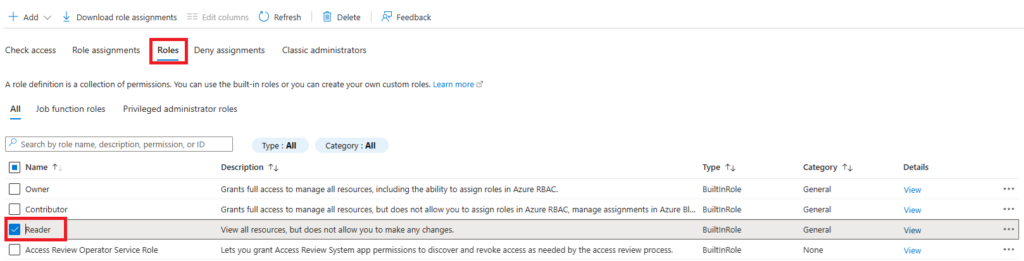
Selezionare la casella associata al ruolo Lettore, quindi cliccare sui tre puntini presenti sulla destra della riga.
Dalle opzioni visualizzate selezionare Clona per creare un nuovo ruolo basato su quello esistente.

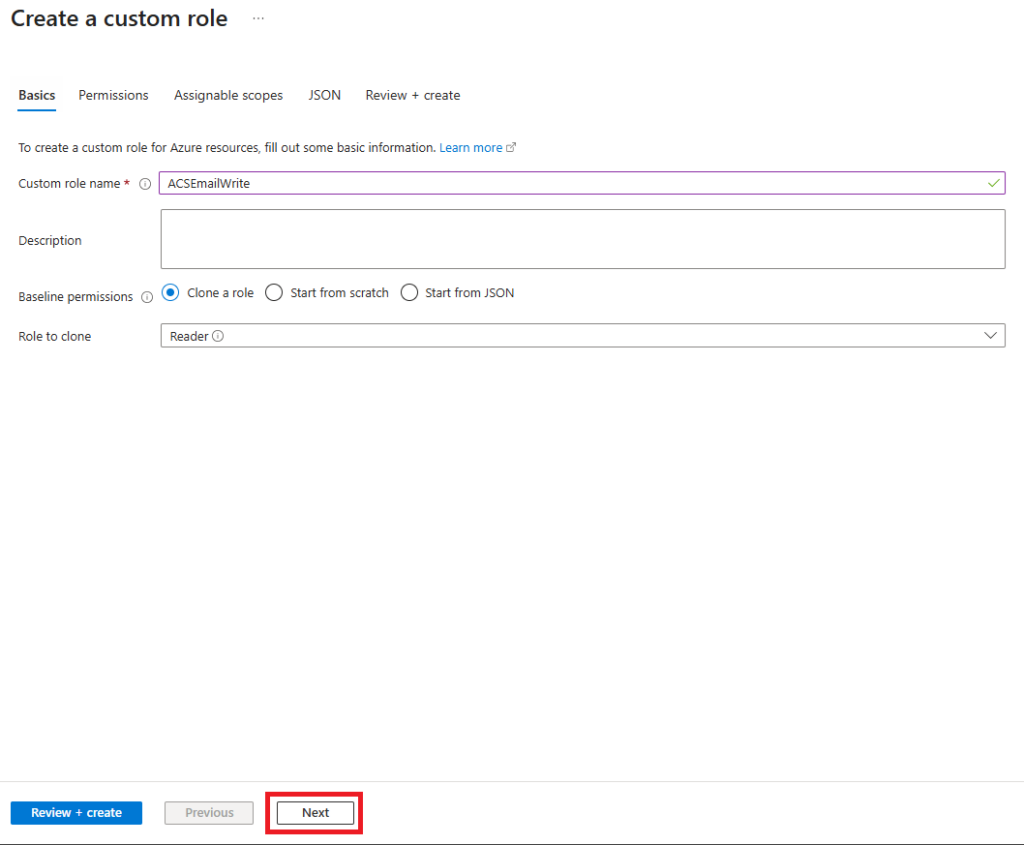
Nella schermata di configurazione del nuovo ruolo:
- Nome: inserire un nome identificativo per il ruolo personalizzato
Lasciare gli altri campi con i valori predefiniti e cliccare su Avanti.
Nella sezione delle autorizzazioni:
Cliccare su Aggiungi autorizzazione per configurare i permessi.

Nel pannello laterale che si apre selezionare:
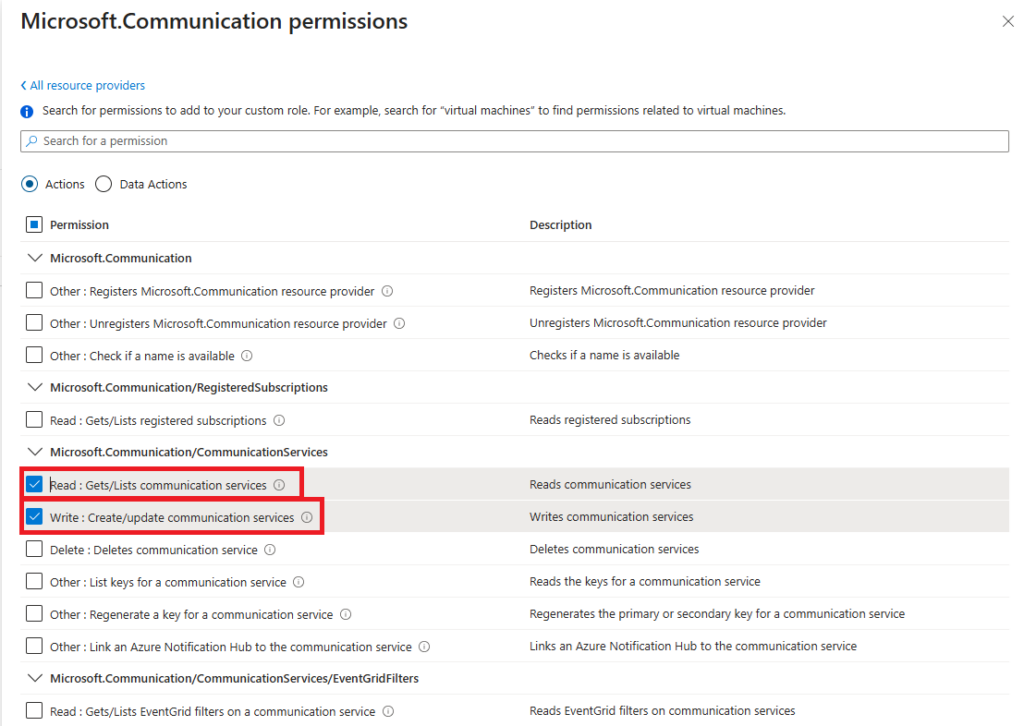
Azure Communication Service
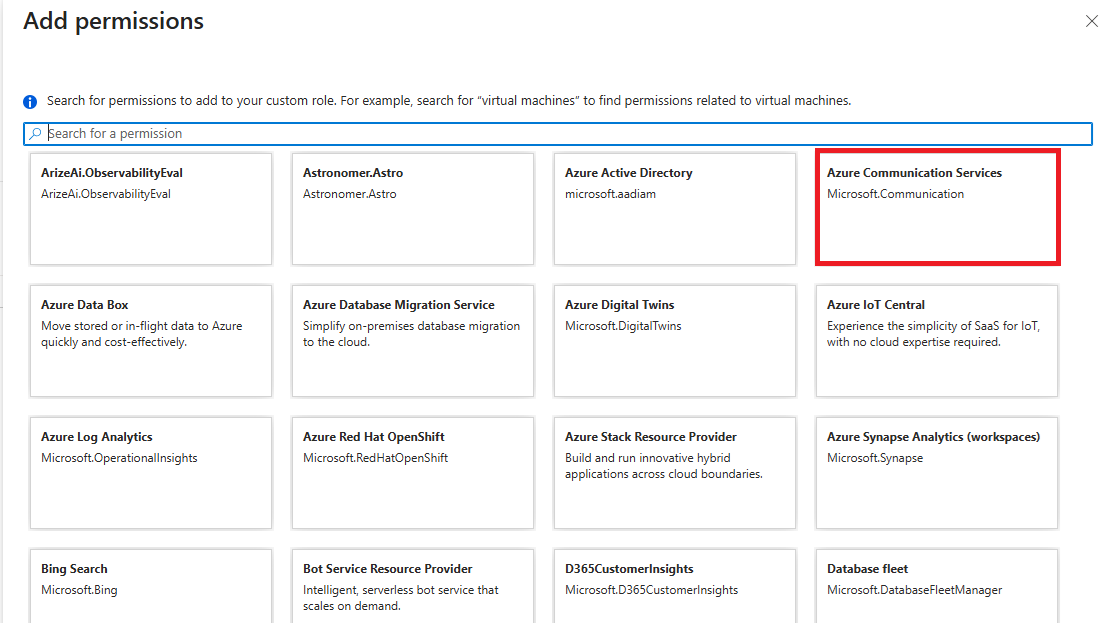
Accedere alla voce:
Microsoft.Communication/CommunicationServices e selezionare i seguenti permessi:
- Lettura: Gets/Lists communication service
- Scrittura: Create/Update communication services
Scorrere fino alla sezione:
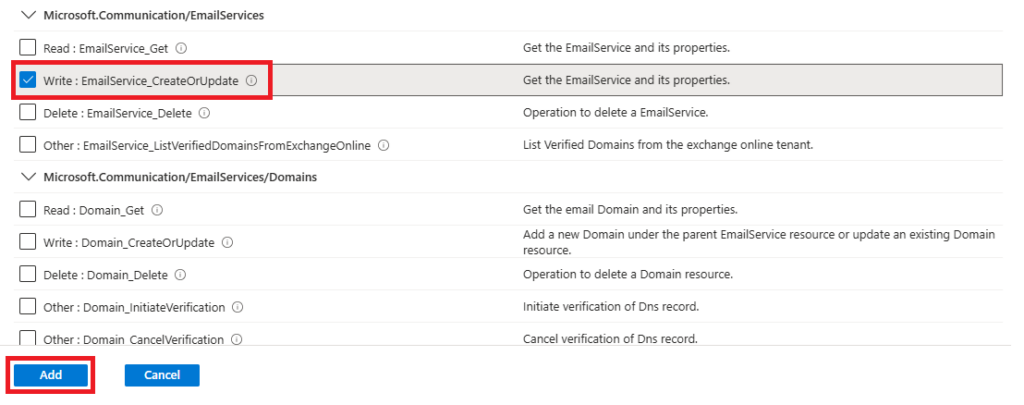
Microsoft.Communication/EmailServices e selezionare il permesso:
- Scrittura: EmailService_CreateOrUpdate
Una volta selezionati i permessi cliccare su Aggiungi per confermare.
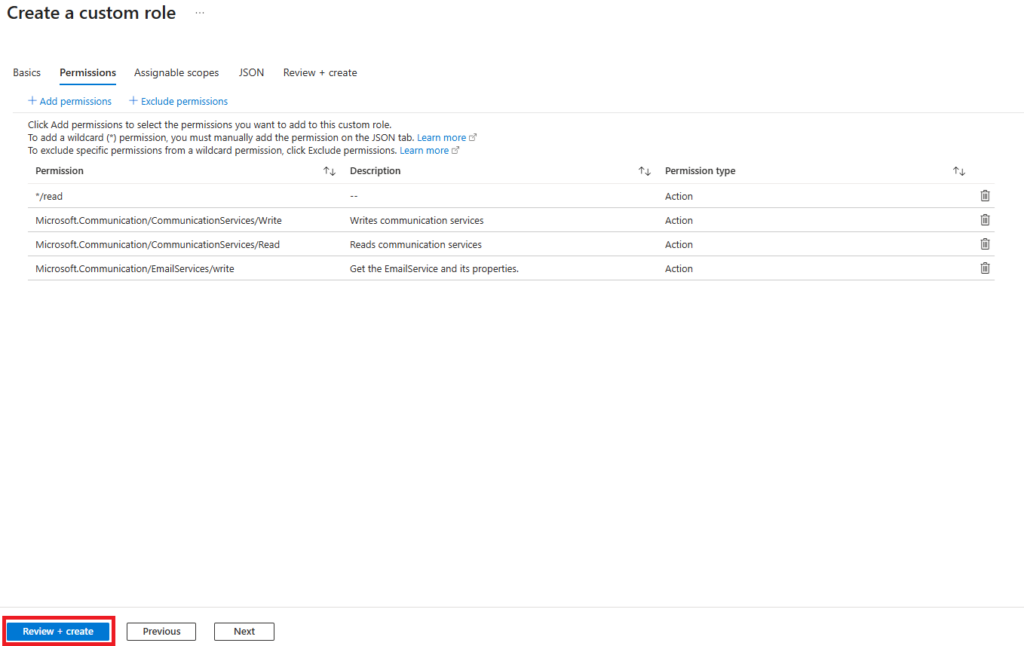
Selezionare Rivedi e crea per verificare la configurazione.
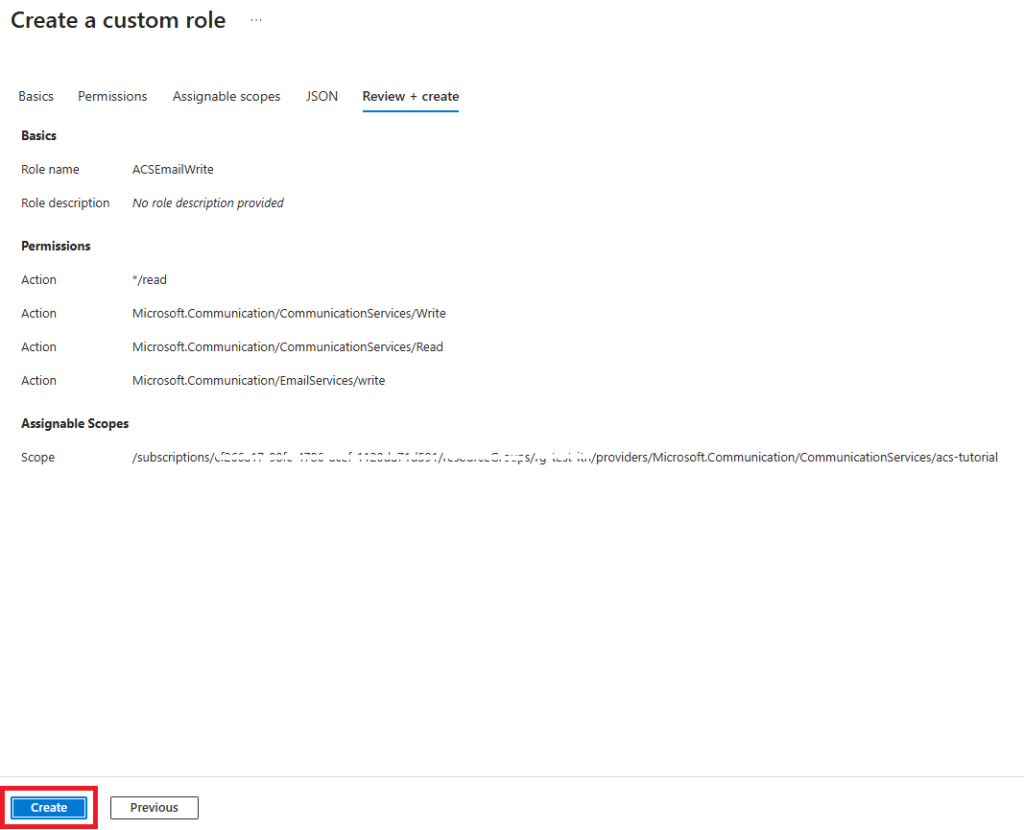
Cliccare su Crea per finalizzare la creazione del ruolo.
Attendere alcuni minuti per il completamento dell’operazione.
Una volta creato il ruolo nella schermata IAM selezionare Aggiungi e successivamente Aggiungi un’assegnazione di ruolo.

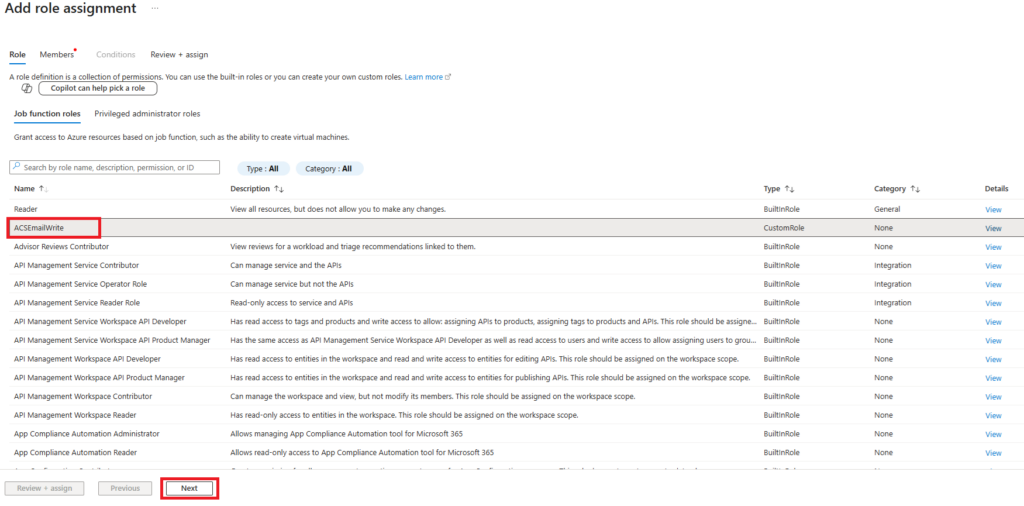
Nella procedura guidata selezionare il ruolo personalizzato creato in precedenza
Cliccare su Avanti per proseguire
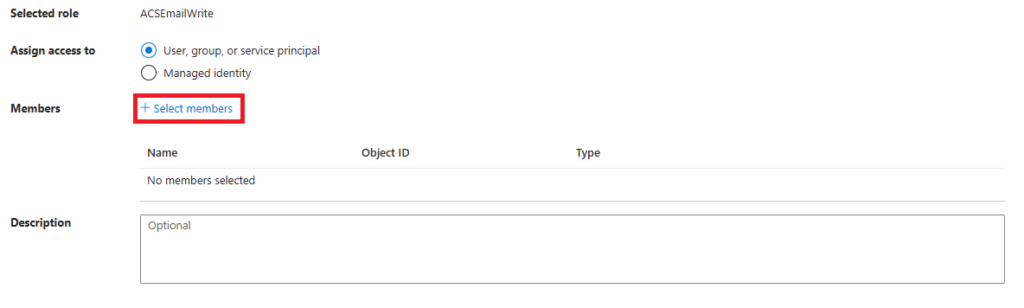
Selezionare Seleziona membri per indicare a chi assegnare il ruolo.
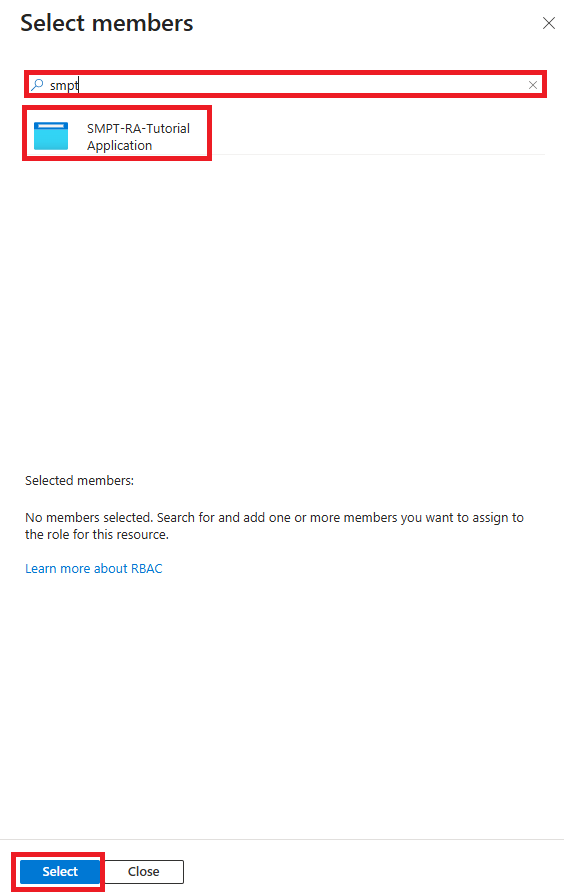
Nella barra di ricerca digitare il nome dell’applicazione registrata in precedenza.
Selezionarla dall’elenco e cliccare su Seleziona per confermare.
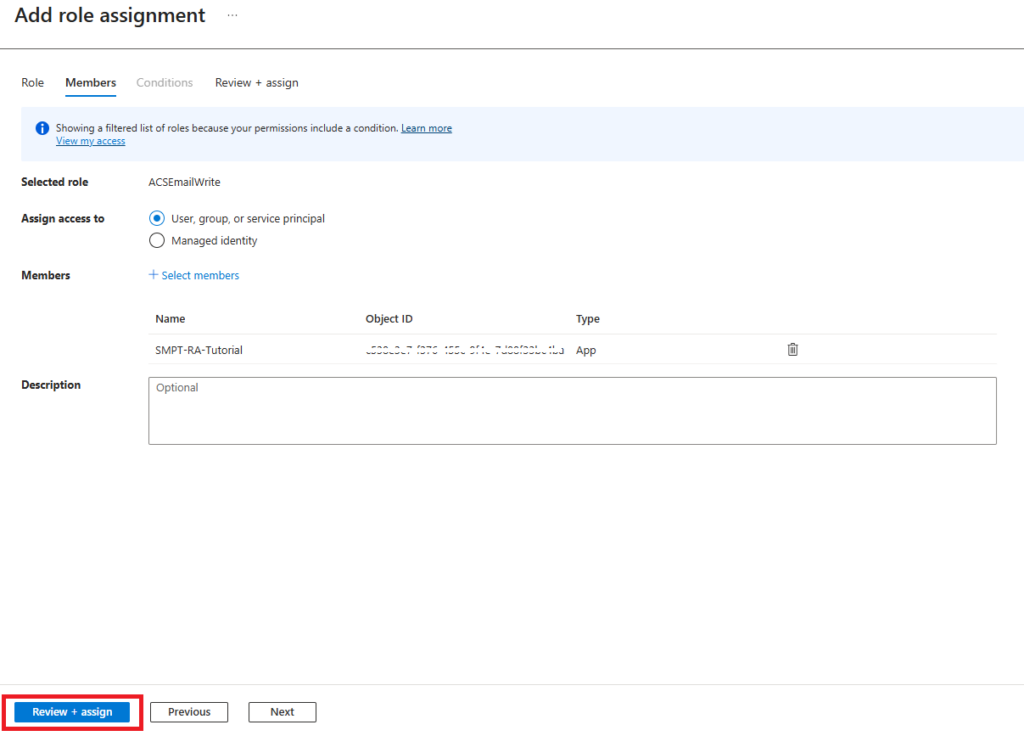
Per completare l’assegnazione:
Cliccare su Verifica e assegna
Confermare nuovamente con Verifica e assegna
Attendere la notifica di conferma che indica che il ruolo è stato assegnato correttamente.
Was this helpful?
0 / 0